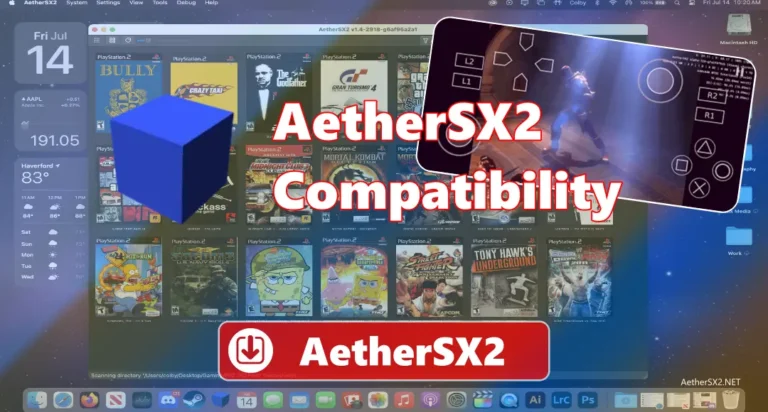
AetherSX2 é um popular emulador PlayStation 2 para telefones Android. Permite às pessoas jogar jogos PS2 nos seus smartphones com melhor gráficos e controles fáceis. Mas os jogos PS2 precisam de muita energia, por isso o emulador depende fortemente das especificações do telefone. Muitos telefones Android usam Processadores Snapdragon, que são conhecidos por boa velocidade e forte suporte gráfico. Usar as configurações corretas do Snapdragon no ÉterSX2 é muito importante porque ajuda o emulador a usar o poder do telefone da maneira correta. Configurações adequadas ajudam a manter o jogo funcionando sem problemas e reduzir problemas como lag ou superaquecimento. Neste artigo, vamos explicar as melhores configurações do Snapdragon para este emulador.
O que é o processador Snapdragon e por que importa para o ÉterSX2?
Snapdragon é um processador feito pela Qualcomm, e é usado em muitos telefones Android. Funciona como o cérebro do telefone e controla a velocidade, gráficos e desempenho geral. Ele tem uma CPU que lida com diferentes tarefas e uma GPU que gerencia jogos e gráficos. O AetherSX2 precisa de um processador forte porque os jogos para PlayStation 2 requerem muito poder para funcionar sem problemas. O emulador usa tanto a CPU como a GPU para executar Jogos PS2 num telefone. Se o processador Snapdragon é poderoso, os jogos funcionam melhor com menos atraso e menos problemas. É por isso que o processador Snapdragon é muito importante para o uso de AetherSX2 sem problemas em dispositivos Android.
Melhores configurações de Snapdragon para ÉterSX2
Configuração do Renderer
O GPU Renderer controla como os gráficos do jogo são mostrados no seu telefone. OpenGL Funciona muito bem na maioria dos telefones Snapdragon e é muito estável. Vulkan pode dar melhor velocidade em novos Telefones da série Snapdragon 8, mas às vezes pode mostrar pequenos problemas gráficos.
Modo de desempenho e aplicações de fundo
Se o seu telefone tiver o Modo de Desempenho, ligá-lo ajuda o processador a correr a uma velocidade mais elevada. Isso dá FPS mais estável enquanto joga. Além disso, feche outros aplicativos em execução no fundo. Isso dá mais RAM e poder de CPU para AetherSX2 e reduz lag.
Resolução interna
A Resolução Interna controla o quão claro o jogo parece. Baixa resolução dá melhor desempenho. Maior resolução faz o jogo parecer mais afiado, mas usa mais poder GPU. A maioria dos telefones Snapdragon funcionam melhor em resolução de 1×.
Filtragem de textura e efeitos
A filtragem de textura faz com que as superfícies do jogo pareçam melhores e mais claras. Opções simples como Bilinear são boas porque eles melhoram a imagem sem diminuir muito o desempenho. Efeitos extras como FXAA fazer a imagem parecer mais suave, mas eles podem reduzir FPS e desacelerar o jogo.
Taxa de Ciclo EE
A EE Cycle Rate controla a quantidade de energia que o emulador usa no processador do seu telefone. Se o seu telefone Snapdragon está a ficar lento, então você deve baixar as configurações, o que irá ajudar o jogo a correr mais suavemente. Reduz o trabalho feito pela CPU, o que pode aumentar o FPS. Isso é útil para telefones de médio alcance. Mas se você diminuir demais, alguns jogos podem se tornar lentos ou mostrar pequenos problemas.
EE Cycle Skip
EE Cycle Skip ajuda a fazer o jogo correr mais rápido, ignorando algum pequeno trabalho de CPU. Se você mantê-lo em Normal, o jogo geralmente funcionará suavemente e permanecer estável. Se o seu jogo se sentir lento, você pode aumentar este ajuste um pouco para obter uma melhor velocidade. Mas se você aumentar demais, o jogo pode não parecer suave e pode se sentir nervoso.
VU multi- Threaded
Multi-Threaded VU permite ao emulador usar mais de um núcleo de CPU ao mesmo tempo. Os processadores Snapdragon geralmente têm muitos núcleos, por isso ligar este ON ajuda a melhorar o desempenho. Partilha o trabalho entre núcleos, o que faz com que os jogos funcionem melhor.
Pular Moldura
O Frame Skip permite que o emulador pule alguns quadros para manter a velocidade. Isso pode melhorar o FPS em jogos muito pesados, mas pode fazer animações parecer menos suave. Só deve ser usado se o jogo não for jogável sem ele.
Melhores configurações de sistema para telefones Snapdragon
Modo de Desempenho
O modo de desempenho permite que seu processador Snapdragon funcione em uma velocidade mais alta. Quando este modo está ligado, a CPU e a GPU funcionam com todo o seu poder, o que ajuda em jogos e aplicações pesadas. Pode aumentar o FPS e reduzir a defasagem.
Modo de Jogo
Muitos telefones Snapdragon têm um modo de jogo integrado. Este recurso bloqueia notificações, melhora a resposta ao toque e dá mais poder aos jogos. Ajuda a reduzir distrações e melhora a suavidade durante o jogo. Modo de jogo é muito útil para jogos pesados e emuladores.
Configuração da Bateria
Modos de poupança de bateria reduzir a velocidade da CPU para economizar energia. Isso pode diminuir o FPS e causar defasagem nos jogos. Para melhor desempenho, evite usar o protetor de bateria enquanto joga. Manter a bateria acima de 20% também ajuda a manter o desempenho estável porque alguns telefones reduzem a energia em níveis muito baixos de bateria.
Espaço de armazenamento
Se o armazenamento do telefone estiver quase cheio, o desempenho pode diminuir. Os telefones Snapdragon funcionam melhor quando há espaço de armazenamento livre disponível. Manter pelo menos 15-20% de armazenamento livre ajuda a manter o desempenho suave.