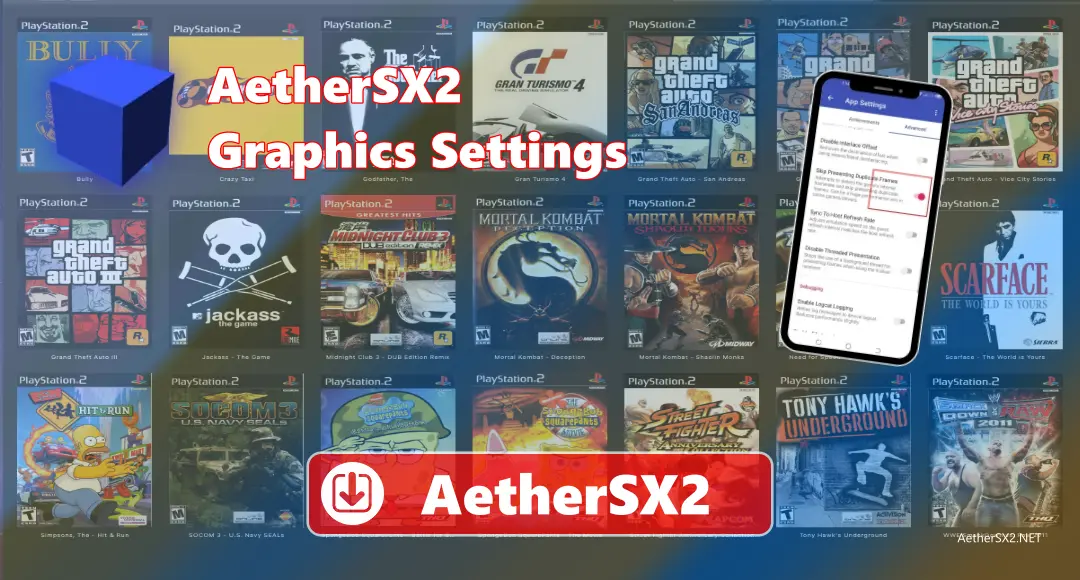
As configurações gráficas do AetherSX2 controlam como os jogos do PlayStation 2 parecem e são executados no seu dispositivo. As configurações gráficas incluem resolução, modo gráfico (Vulkan ou OpenGL), qualidade de textura, e limite de quadro, que afetam tanto a qualidade da imagem e velocidade do jogo. Configurações mais altas fazem o jogo parecer mais claro e afiado, mas ele precisa de um dispositivo poderoso. Configurações mais baixas podem tornar o jogo mais suave em telefones mais fracos, mas os gráficos podem parecer menos detalhados. Assim, aprendendo estas configurações, você pode ajustar o emulador para combinar o seu dispositivo e o jogo que você está jogando.
Como as configurações gráficas funcionam
O AetherSX2 é uma aplicação que lhe permite jogar PlayStation 2 em dispositivos Android. Ele executa o sistema PS2 dentro do dispositivo, para que os jogos possam ser executados sem o console real. As configurações gráficas no AetherSX2 controlam como o jogo parece e como ele funciona suavemente. Essas configurações mudam coisas como resolução de tela, modo gráfico, qualidade de textura e taxa de quadros. Se você aumentar as configurações, o jogo pode parecer melhor, mas você precisa de um dispositivo mais forte. Se você os baixar, o jogo pode correr mais rápido, mas olhar menos detalhado.
Por que as configurações gráficas são importantes para o desempenho
As configurações gráficas são importantes porque afetam diretamente o quão suavemente um jogo é executado em seu dispositivo. Em AetherSX2, configurações de gráficos mais altas fazem os jogos parecerem mais claros e detalhados, mas também usam mais CPU e GPU. Se seu dispositivo não for suficientemente forte, isso pode causar defasagem, quedas de quadro ou superaquecimento. Configurações gráficas mais baixas reduzem a carga no seu dispositivo, o que ajuda os jogos a funcionar mais rápido e suavemente.
Melhores configurações gráficas para jogo suave
Melhor Renderer: Vulkan (para a maioria dos telefones)
Para a maioria dos telefones Android, Vulkan é o melhor renderizador em AetherSX2. Ele dá mais FPS e melhores gráficos. Ele utiliza inteligentemente a GPU do seu telefone, então os jogos são mais suaves. Se Vulkan não funcionar bem em seu telefone, você pode tentar OpenGL em vez disso. A tabela abaixo ajuda a entendê-la melhor:-
| Configuração | Opção recomendada | Efeito de Desempenho | Qualidade Visual |
| Renderizador | Vulkan | FPS mais alto | Melhores gráficos |
| Resolução | 2x – 3x | Carga média | Limpar imagem |
| FXAA | Desligado | Mais FPS | Tela mais afiada |
| GPU H*cks | Ligado | Aumenta a velocidade | Nenhuma mudança importante |
| Pular Moldura | Desligado | Jogabilidade estável | Movimento suave |
Escala de Resolução
A escala de resolução controla o quão claro o jogo parece. A resolução mais alta torna a imagem mais clara, mas também diminui o FPS. Se você tem um telefone de ponta baixa, use 1x para jogabilidade suave. Telefones de médio alcance podem usar 2x ou 3x para um bom equilíbrio. Telefones de ponta podem usar 4x ou mais. Se o seu jogo começar a diminuir, baixe a resolução primeiro.
Resolução escalonamento decide o quão afiado seu jogo parece.
Configuração Recomendada
Se você ver lag, abaixe a resolução primeiro.
Predefinições baseadas em dispositivos
Predefinições baseadas em dispositivos são configurações baseadas nas especificações do telefone. Eles ajudam você a escolher os gráficos e opções de desempenho certos sem ter que mudar tudo manualmente. Os telefones de baixo nível, médio alcance e alto nível precisam de configurações diferentes para executar jogos sem problemas.
Dispositivos de Baixo Fim
Dispositivos de gama média
Dispositivos de Alto Fim
Filtragem de textura e Mipmapping
Textura Filtragem e Mipmapping são configurações gráficas que controlam como as texturas do jogo olhar na tela. A filtragem de textura muda a aparência de superfícies claras e lisas, especialmente quando vistas de diferentes ângulos. Mipmapping melhora a aparência de objetos que estão longe e ajuda a reduzir o brilho. Estas configurações afetam tanto a qualidade visual e desempenho, por isso eles ajudam a equilibrar o quão bom o jogo parece e como ele corre suavemente.
Filtragem de textura
Esta configuração controla a aparência das texturas.
Para melhor desempenho, use bilinear.
Para melhores visuais, use trilinear.
Mipmpapping
Mipmapping ajuda a melhorar as texturas distantes.
Defina-o para Auto ou Full para melhores resultados.
Efeitos Anti-Aliasing e Shader
Anti-Aliasing e Shader Effects são recursos gráficos que melhoram a aparência do jogo. Anti-aliasing ajuda suave áspero e bordas afiadas, para que os objetos parecem mais suaves e mais naturais. Efeitos Shader adicionam efeitos visuais extras como mudanças de cor, melhorias de iluminação ou filtros de tela. Estas opções podem fazer o jogo parecer melhor, mas eles também usam mais poder e podem reduzir o desempenho em telefones mais fracos.
FXAA
FXAA suaviza as bordas ásperas.
Desligue se quiser imagens nítidas e mais FPS.
Ecrã Shaders
Evite usá-los, a menos que seu telefone seja poderoso.
Razão de Aspectos e Widescreen
As configurações do Aspect Ratio e Widescreen controlam como o jogo se encaixa na tela do telefone. A proporção de aspecto decide a forma do display, como o tamanho original 4:3 usado pelos jogos PS2 ou a tela mais ampla 16:9 usada em telefones modernos. O modo Widescreen faz com que o jogo preencha mais do seu ecrã, mas às vezes pode esticar a imagem. Estas configurações ajudam a ajustar como o jogo parece para que ele se ajuste à sua tela corretamente.
16:9 pode esticar a imagem.
Para corrigir o alongamento, habilite o patch widescreen.
Ele funciona apenas em jogos suportados.
Hardware H*Configuração do cks
Hardware h*Os pinos ajudam o emulador a correr mais depressa. A conversão da paleta da GPU pode aumentar o FPS e é segura para manter. Se você desativar o Hardware Readbacks, ele torna a GPU mais rápida, então o jogo é executado mais suave, mas às vezes você pode enfrentar problemas gráficos. Skip Duplicate Frames ajuda a remover gagueiras pequenas e faz a jogabilidade se sentir mais suave.
Conversão de Paletas GPU
Desactivar as Leituras de Hardware
Ignorar as Molduras Duplicadas
Configuração da Taxa de Quadro
As configurações da taxa de quadros controlam o quão suave e rápido seu jogo é executado. O Frame Limit mantém a velocidade do jogo constante e, para a maioria dos jogos da PS2, configurá-lo com 60 FPS dá uma jogabilidade suave e normal. Ajuda o jogo a correr na velocidade certa, não muito rápido e não muito lento. O skipping de quadros pode tornar o jogo mais rápido, ignorando alguns quadros quando há lag, mas o jogo pode não parecer suave. Use o skipping de quadros apenas se o jogo for muito lento e difícil de jogar.
Limite de Moldura
Saltar a Moldura
Opções de Gráficos Extra
Opções de gráficos extras são configurações adicionais que alteram a aparência e execução do jogo. Essas opções podem melhorar os visuais, reduzir as gagueiras pequenas ou tornar o carregamento mais suave. Algumas configurações focam em melhor qualidade de imagem, e outras ajudam a melhorar o desempenho. Estes recursos lhe dão mais controle sobre gráficos para que você possa ajustar o jogo com base no poder do seu telefone e sua preferência pessoal.
Pré- carregar textura
Carregamento de textura assíncrona
Códigos de patch
Dicas de desempenho para jogo suave
Para obter uma jogabilidade suave, use o renderizador Vulkan se seu telefone o suporta porque ele dá melhor velocidade. Baixe a resolução se você ver as gotas ou lag FPS. Manter a GPU h*cks ligado para melhorar o desempenho. Feche outros aplicativos em execução em segundo plano para liberar RAM. Ligue o modo de desempenho do telefone. Além disso, mantenha o emulador atualizado para a versão mais recente para melhor velocidade e menos problemas.
Problemas e soluções comuns
Alguns problemas adicionais cara do usuário ao usar AetherSX2. Estes problemas podem incluir lag, FPS baixo, telas pretas, falhas gráficas, ou quebras de jogo. Há algum problema com ajuda você entender por que esses problemas acontecem e quais configurações ou ajustes são geralmente relacionados com eles.